订单处理
1.订单单个创建
创建订单入口
订单-小包录单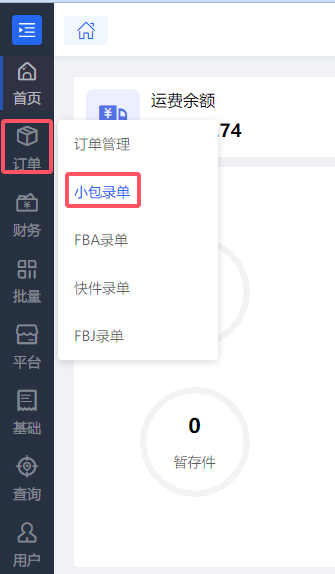
快速导航-小包录单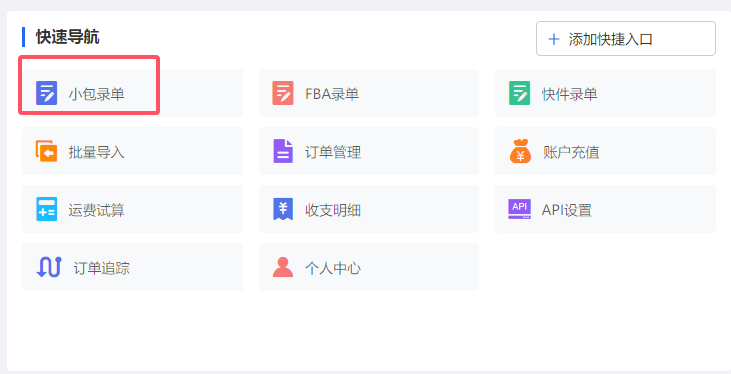
订单信息
1.基础信息
运输方式
发货渠道,根据发货国家、物流服务商、产品属性,综合考虑选择。其中-P结尾代表普货渠道,-T结尾代表特货渠道。
国家
订单目的国家,在选择了运输方式后,选择下拉列表勾选
客户单号
发货订单号
货物重量
包裹重量,也即是包裹的总重量
件数
默认填写1
申报类型
默认使用Other
申报币种
默认使用USD,可根据实际需要填写
货物类型
默认使用包裹
IOSS
IOSS编码是欧盟一站式进口编码,欧洲地区订单会强制检查校验这个字段。
IOSS格式为2位字母+10位数字形式,例如:AA1234567890。
如果没有IOSS,可使用我司提供的IOSS编码。我司IOSS付费使用,具体报价联系商务同事。
COD
默认不勾选,代表非代收货款,下单后金额为0;勾选则表示有代收,输入COD金额,手动选择币种
2.收件人信息
收件人姓名
收件人的名字,如果需要填写两个单词但下单数据只有一个,可以重复写两次
地址1
收件人详细地址,街道路号的详细信息
邮编
参考网页右上角各个国家的格式要求规范
门牌号
根据实际服务商需要,选择填写,未做要求不填写
城市
需要与邮编匹配,避免报错
州
需要与邮编匹配,避免报错
手机号
参考网页右上角各个国家的格式要求规范
电话
参考网页右上角各个国家的格式要求规范
邮箱
根据实际服务商需要,选择填写
3.申报信息
英文品名
必填项,英文申报名称,尽量用一两个单词处理
中文品名
必填项,产品的中文名称,根据实际情况填写
SKU
选填项,产品的内部管理代号
申报单价
必填项,由于订单的前面部分已经配置申报币种,这里只需要单价即可
申报单位
默认使用件
数量
默认使用1,根据实际情况填写
4.发件人信息
点击新增,打开发件人信息录入界面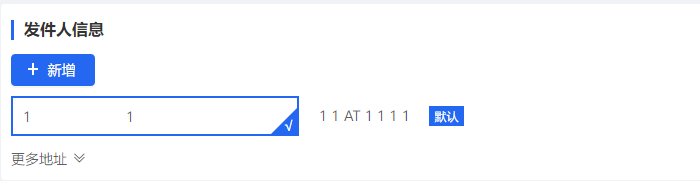
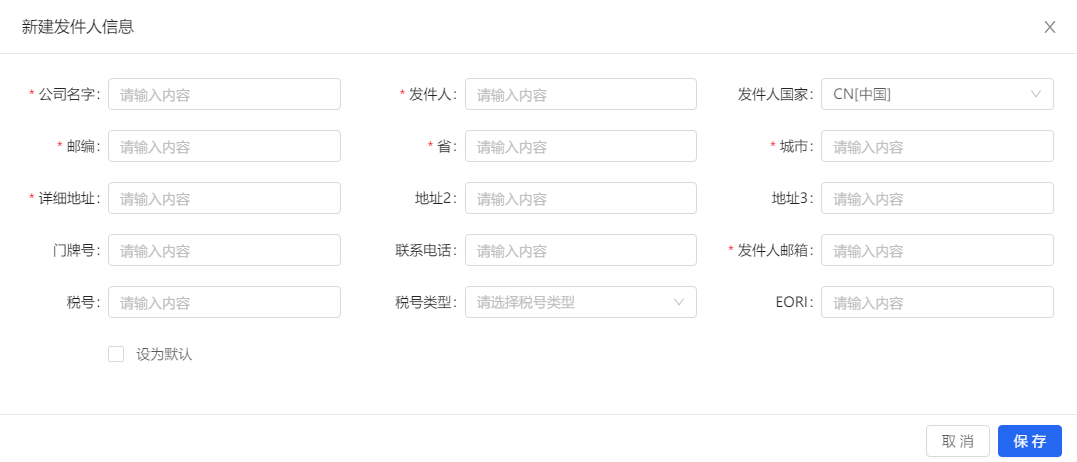
发件人信息
这个界面与收件人信息界面类似,需要填写的内容也类似。首次使用需要根据实际填写并勾选设为默认,这样后续下单会自动使用默认发件人
订单保存与提交
提交预报
点击后订单会通过API直接发起预报,等待几秒至几十秒时间,会出现预报成功的弹窗,或者提示报错的弹窗
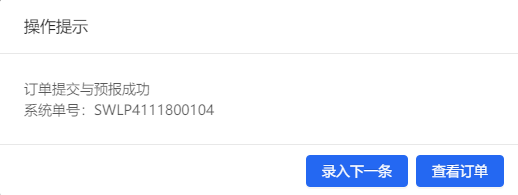
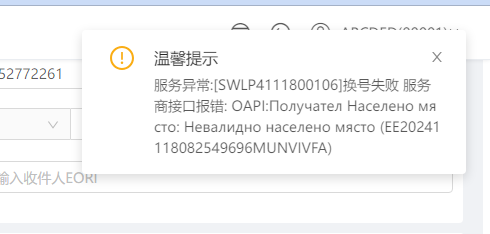
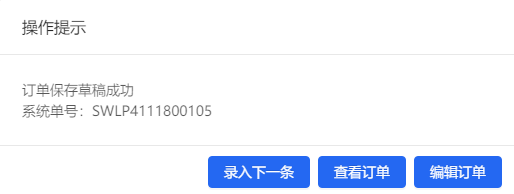
保存草稿
点击后即会出现创建成功的弹窗,可以继续编辑后提交预报
2.订单批量导入
订单批量导入入口
批量-批量导入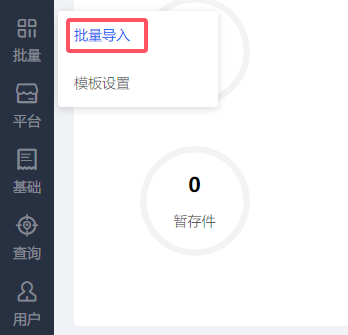
快速导航-小包录单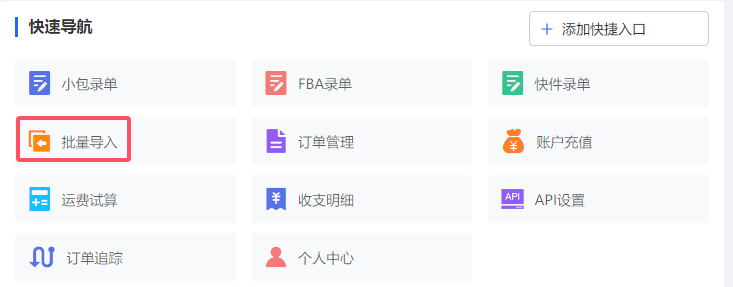
订单模板表格
订单模板示例
订单模板说明
相比order1,order3新增门牌号字段和IOSS字段,用于处理门牌号必填和IOSS必填的渠道,
故东南亚地区常用order1模板,欧洲地区订单常用order3模板。
示例按照模板3格式举例,模板1也可参考。
| 表格字段 | 填写说明 | 填写示例1 | 填写示例2 |
|---|---|---|---|
| 客户订单号 | 必填项 | T2024023001 | T2024023002 |
| 运输方式 | 必填项 | BG-DPD-P | PL-INPOST-P |
| 收件人国家 | 必填项 | BG | PL |
| 是否COD | 根据是否代收选择填写 | Y | Y |
| COD金额 | 根据是否代收选择填写 | 160 | 119 |
| COD币种 | 根据是否代收选择填写 | BGN | PLN |
| 申报币种 | 必填项 | BGN | PLN |
| 收件人姓名 | 必填项 | Анастасова Румяна | Emil Bazelan |
| 收件人电话 | 必填项 | 0888767798 | 500512712 |
| 收件人省/州 | 必填项 | Бургас | lubelskie |
| 收件人城市 | 必填项 | Бургас | lubelski |
| 收件人区 | 根据需要选择填写 | ||
| 收件人地址 | 必填项 | УЛ.СЛИВНИЦА 63 | Zemborzyce Dolne 79A |
| 店号 | 根据需要选择填写 | ||
| 店名 | 根据需要选择填写 | ||
| 收件人邮编 | 必填项 | 8000 | 20-515 |
| 收件人邮箱 | 根据需要选择填写 | anastasva74@abv.bg | ebazelan@icloud.com |
| 客诉邮箱 | 根据需要选择填写 | ||
| 海关申报英文品名 | 必填项 | coat | coat |
| 海关申报中文品名 | 必填项 | 外套 | 外套 |
| 商品数量 | 必填项 | 1 | 1 |
| 产品属性 | 根据需要选择填写 | ||
| 货物重量 | 必填项 | 1 | 1 |
| 申报重量 | 必填项 | 0.1 | 0.1 |
| 海关申报价值 | 必填项 | 5 | 5 |
| 海关申报单位 | 必填项 | PCE | PCE |
| 海关申报HS code码 | 根据需要选择填写 | ||
| SKU | 根据需要选择填写 | ||
| 配货信息 | 根据需要选择填写 | ||
| 门牌号 | 根据需要选择填写 | 英文句号. | |
| IOSS | 必填项 | AA12345678890 | AA12345678890 |
订单保存与提交
维护发件人信息
在导入订单前,需要先维护发件人信息,已维护后会默认选择,如果未维护,提交会出现报错。
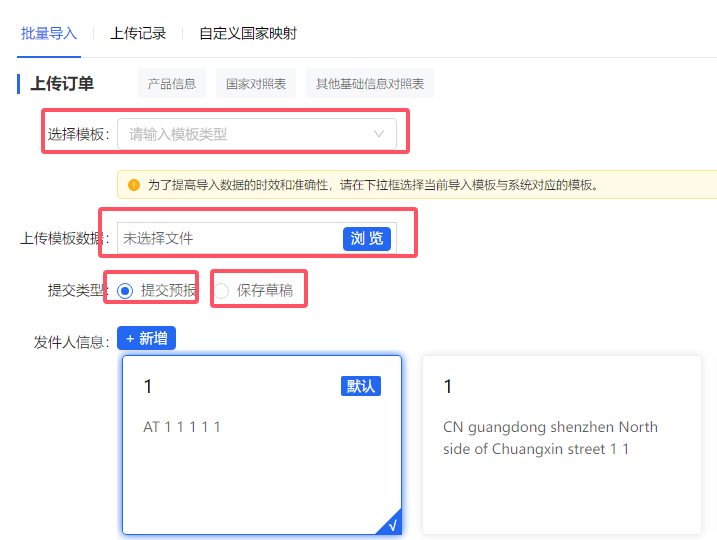
选择模板:即选择需要导入订单的表格对应模板,从而字段对应识别
上传模板数据:选择需要导入的表格,点击浏览打开本地表格。
提交类型:
提交预报
点击后订单会通过API直接发起预报,等待一段时间之后,会出现预报数据的提示,失败数据会提示反馈的错误报文,需要复制详情后针对性修改再次提交
保存草稿
点击后即会出现创建成功的弹窗,可以继续编辑后提交预报

点击提交 根据提交类型不同,分别按照上述方式处理
3.订单处理
报错订单处理
订单提交后,系统会发起API请求,如果出现报错,常见以下两类。
信息不全
服务商要求的信息不全,例如缺邮箱地址、缺门牌号,缺省或者市字段等。
信息错误
订单本身信息异常,例如电话格式错误、邮编格式错误、邮编地址不匹配等。
订单状态
- 全部:订单的汇总,可查看全部订单。
- 草稿:已保存到系统,未提交预报订单。可以继续编辑、提交预报或者作废。编辑可通过更换运输方式修改下单渠道,也可以使用编辑申报信息或者上传更新重量修改订单对应数据。如果是勾选多个订单同时处理,可以实现批量操作。
- 已预报:已提交预报,待交货订单。
- 已入仓:仓库已安排签入收货。
- 已出仓:仓库已签出装箱待发货。
- 其他:主要为已作废订单,会释放参考编号,新建订单可继续使用同订单号下单。
订单不同状态处理
根据订单状态的说明,在交货前是可以直接处理订单,一旦包裹发出交给尚为后,就需要通过联系我司客服同事处理。故对于订单处理,只列举草稿和已预报状态下的处理。
草稿
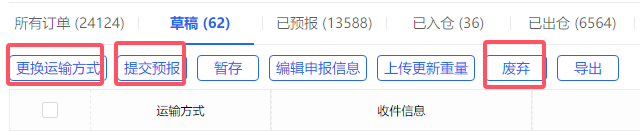
- 更换运输方式
- 提交预报
- 废弃
已预报

- 废弃
4.打印标签
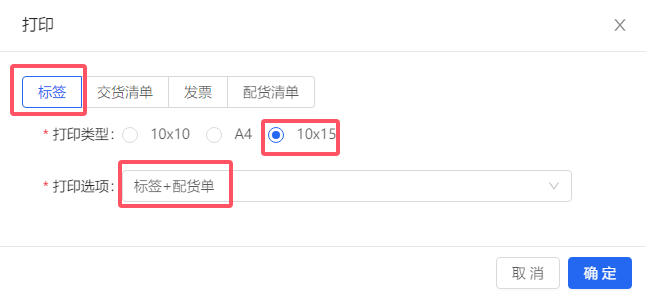
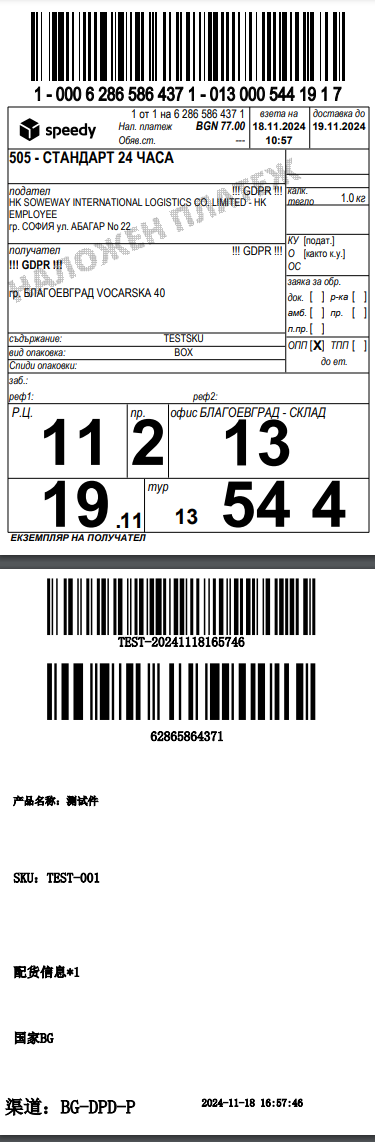
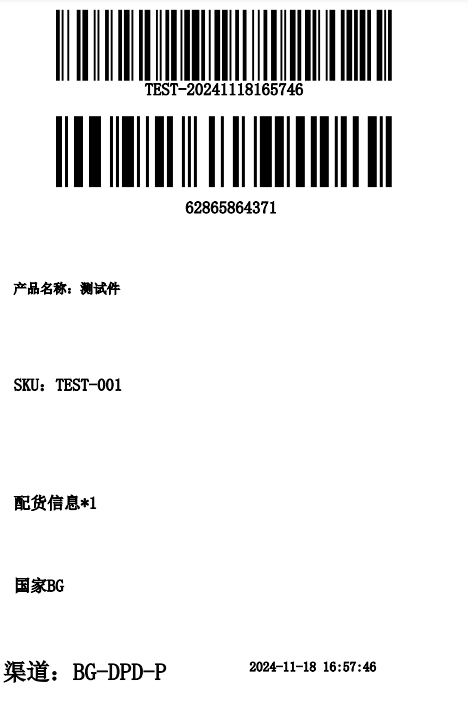
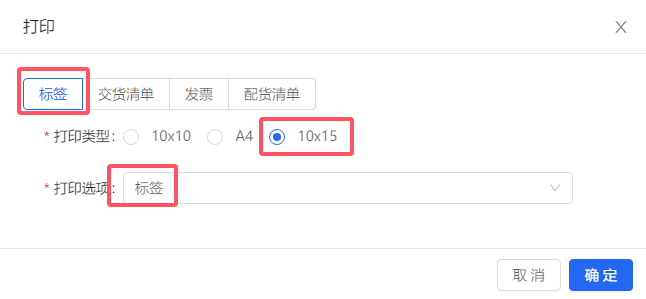
对于已经预报成功的订单,需要及时安排拣货打包,并打印标签。T-OMS可以提供拣货使用的配货单,以及服务商的物流标签。
如果您需要使用T-OMS标签拣货,需要同时打印配货单与标签。
如果您自己有习惯的拣货方式,可以只打印标签,根据对应关系贴好服务商标签。
说明
配货单是SKU信息
标签是交货的物流服务商标签
配货单
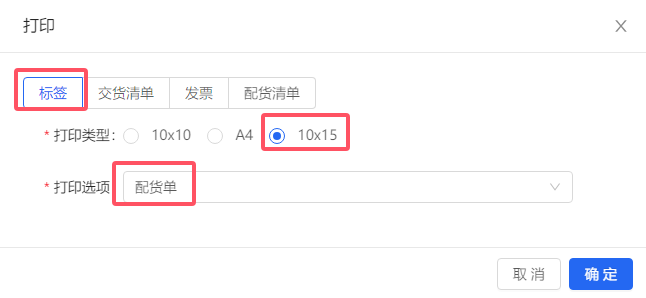
标签
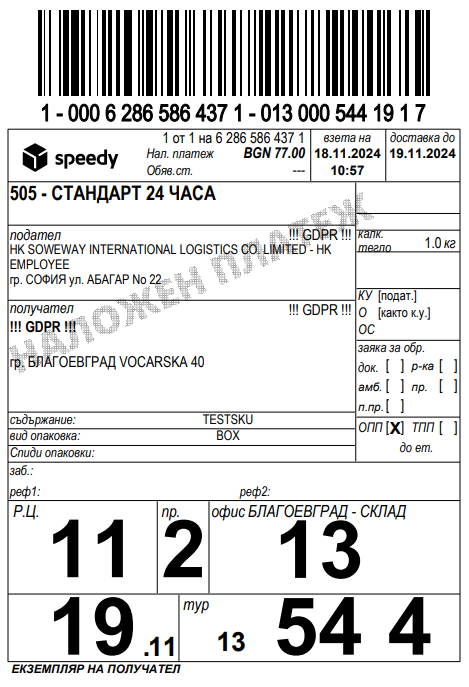
标签+配货单