入库单
1. 入库单单个创建
创建入库单入口
仓配管理-创建入库单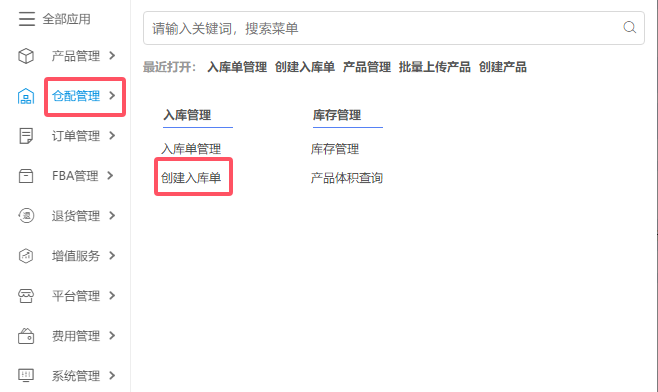
入库信息
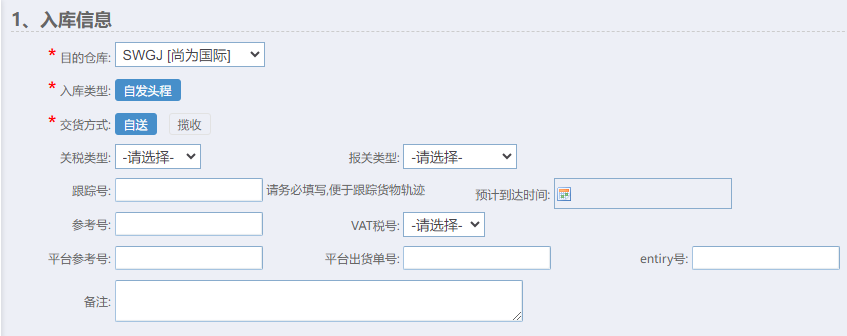
- 目的仓库
仓库代码
默认已选择SWGJ(尚为国际),即选择尚为深圳仓。除非有海外仓备货需要,默认不需要修改。
- 入库类型
自发头程
默认项,即自行发货,快递送达深圳仓。
- 交货方式
自送
默认使用自送,不需要做修改。其他业务类型未涉及,简化操作。
- 跟踪号
快递单号
采购之后,商家发货的快递单号或者物流单号。
- 参考号
自定义单号
参考号为此入库单的编号,建议直接使用下单平台的单号,比如使用拼多多下单,系统生成订单号为240805-290497565064069。
- 备注
附加说明字段
额外信息或者说明,可选填写。比如ERP系统有采购的编号,可以填写到备注。
货品选择

- 箱序号录入
默认字段
默认项,不做修改
- 库存类型
以仓库为准
默认项,不做修改
- SKU
输入SKU
可以输入SKU,利用模糊搜索检索出结果,点击确认。也可以点击“选择SKU”按钮,手动选择SKU,输入实际数量和箱号1,点击确定添加。
- 数量
实际采购数量
根据采购数量,填写实际数量。
- 箱号
默认字段
默认填写1
- 批量上传
批量上传SKU
某个采购单有多个SKU,可以直接批量上传,填写模板再上传,不建议使用。如果SKU种类不多,可以选择SKU处理;如果SKU种类多,建议使用批量上传。
入库单提交与审核
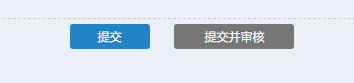
注意事项
点击保存,入库单会进入新建状态,这个状态下可以继续编辑修改,检查确认没有问题后,审核后变成转运中状态。 点击保存并审核,产品会进入转运中状态,无法修改,只能删除后新建。
2. 入库单批量导入
入库单批量导入入口
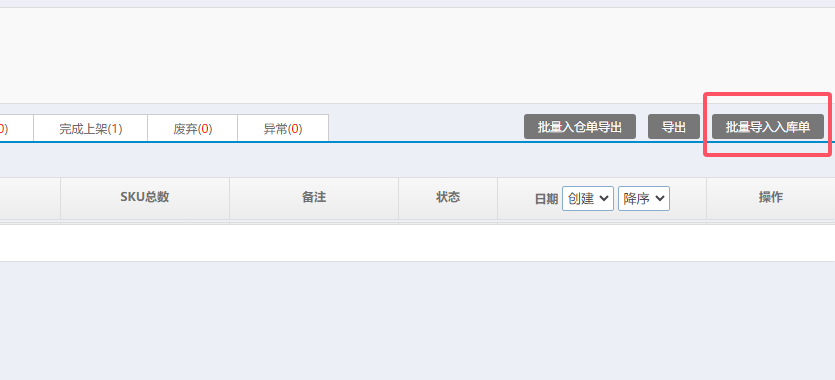
仓配管理-入库单管理,点击右侧批量导入入库单按钮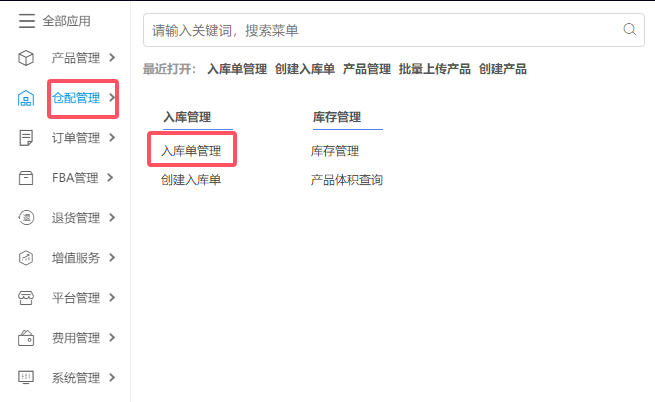
入库单模板表格
表格有两个sheet需要填写,分别为入库信息sheet与货品选择sheet。
其中,入库信息sheet必填,主要内容为完整的快递物流信息。
货品选择sheet数据必填,内容为每个采购快递内对应的SKU信息。
产品sheet涉及属性很多,按照表头颜色区分为3部分。
| 1.必填项 | 2.默认项 | 3.空白项 |
|---|---|---|
| 根据实际需要自定义编辑 | 与示例一致保持不变 | |
| 根据实际需要自定义编辑 | 与示例一致保持不变 |
注意事项
- 入库序号是入库信息sheet与货品选择sheet关联的字段,前后需要一一对应
- 跟踪号是采购以后,快递或者物流的运单号
- 参考编号是定义采购单的编号,建议使用采购平台的订单号
- 备注是可选项,根据需要填写
- SKU和数量根据实际采购的数据填写
- 表格绿色部分保持不变,空白部分不需填写
- 表格黄色部分根据实际填写
入库单模板示例
入库信息必填项内容示例如下:
| 入库序号/ReceivingNo | 跟踪号/TrackingNumber | 参考编号/ReferenceNo | 备注/Remark |
|---|---|---|---|
| 1 | 79551123368,655658145 | 240805-290497565064069 | 79551123368,655658145 |
| 2 | 596267891120123 | WS220219001 |
1.入库序号
一个采购单为一行数据。如果一个采购单发货时候,快递不止一个,也依然视为一个采购,不需要拆分为两行填写数据。入库序号依次往下填1 2 3,每次上传表格都是从1开始,序号对应货品选择sheet的入库序号
2.跟踪号
填写实际采购后,商家发货的国内快递单号。常见快递有圆通、中通、顺丰等。假如一个采购有多个快递,填写单号时候需要用逗号隔开。一般建议在采购第二天卖家发货后有单号再上传采购单。
3.参考编号
用来管理采购的单号,一般建议是用采购下单的订单号,比如拼多多下单会有一个系统生成订单号240805-290497565064069,也可自定义或者使用ERP的采购单号。
4.备注
自定义内容,可以不填。也可以填写跟踪号或者ERP的采购单号,其他关于采购单的说明亦可以添加。
入库信息默认项与示例项内容完全一致。示例如下:
| 库存类型/StockType | 目的仓库/ToWarehouse | 入库类型/ReceivingType | 交货方式/DeliveryMethod |
|---|---|---|---|
| 以仓库为准/Default | SWGJ | 自发/OwnDelivery | 自送/Self-delivery |
| 以仓库为准/Default | SWGJ | 自发/OwnDelivery | 自送/Self-delivery |
货品选择必填项内容示例如下:
| 入库序号/ReceivingNo | SKU | 数量/Qty |
|---|---|---|
| 1 | 1001004 | 5 |
| 2 | 1001006 | 5 |
1.入库序号
货品选择的入库序号与货品选择的入库序号完全一致,前后的单号是彼此一一对应的。
2.SKU
每一行填写一个SKU,表示一种SKU。假如一个入库序号对应了2种SKU,也即采购了两种产品的时候,需要两行分别表示两种SKU。以此类推,N个SKU就需要N行表示。
3.数量
根据采购数量,每一行填写某一个采购对应的这种SKU数量。
货品选择默认项与示例项内容完全一致。示例如下:
| 箱序号/BoxNo | 包装/PackageType |
|---|---|
| 1 | [rw]发泡袋 |
| 1 | [rw]发泡袋 |
| 1 | [rw]发泡袋 |
入库单提交与审核
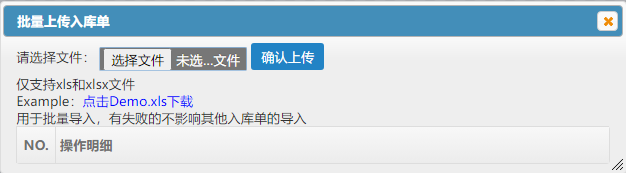
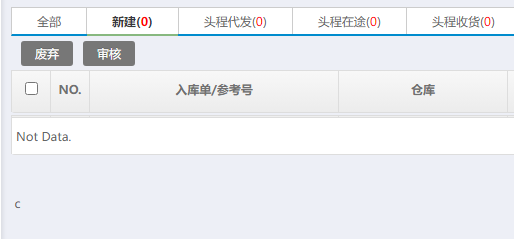
点击确认上传按钮,数据上传,产品会进入新建状态,这个状态下可以继续编辑修改,检查确认没有问题后,审核后变成转运中状态。
3. 入库单处理
入库单加载
系统交互逻辑有改动,打开入库单管理,默认不加载数据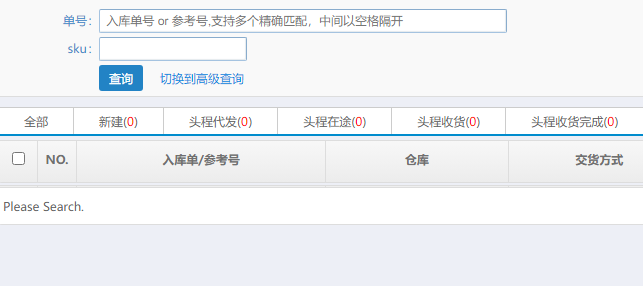
需要点击查询按钮,然后详细入库单数据才会加载出来。

入库单状态
未涉及中转仓的操作,故头程的4个状态忽略。
简化后,入库单分为全部、新建、尾程收货、收货完成、完成上架、废弃、异常这7种浏览状态。
全部:所有入库单状态,可在这个状态下查看全部SKU信息。
新建:待审核的入库单,这个状态下的入库单可以继续编辑,再审核或者废弃。新建状态审核后变成转运中状态,如果直接废弃,之后变成废弃状态。
转运中:审核通过的入库单,这个状态下的入库单无法编辑,仅可以上传跟踪号。如果直接废弃,之后变成废弃状态。
废弃:已删除的入库单,这个状态下的入库单无法使用。废弃会释放已经使用的跟踪号和参考编号,只保留系统的入库单号。
尾程收货:仓库已操作部分SKU收货。
收货完成:尾程收货后的状态,仓库已完成入库单的全部SKU收货工作。说明到货与入库单数据一致,入库单数据无异常。
完成上架:收货完成后的状态,仓库在收货后已完成SKU上架工作。
异常:系统处理异常,一般情况不会出现。
入库单不同状态下的操作
1. 新建
审核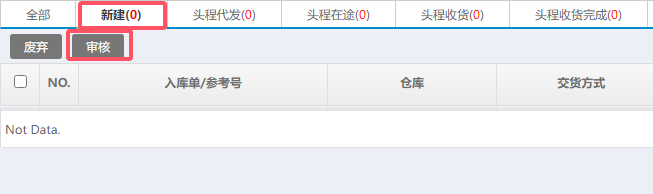
废弃
2. 转运中
上传跟踪号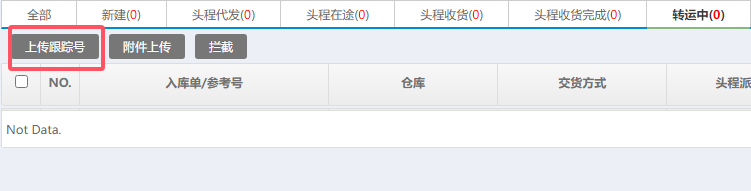
拦截(实际也会废弃)
3. 尾程收货
到货处理,确认到货不齐可操作完结
采购到货差异处理
1. 到货数量异常
到货少于采购
下单采购10个产品A,实际到货5个货品。如果卖家确认不安排补发,最终在其他SKU处理上架后,入库单状态会变成尾程收货,可手动干预完结。
分批到货
下单采购10个产品A,实际分两批到货,第一批到货7个货物,还缺3个货物。
如果第二批补发等待时间短,比如第二批3件一周内可以发货,可以群里通知仓库收货同事补发物流单号与对应入库单号,新到货会继续收货并上架,不需要干预入库单。
如果第二批短期内无法补发,或者需要很长的时间才能安排补发,建议在其他SKU完成上架以后,在入库单尾程收货状态,手动干预完结。
到货多于采购
下单采购10个产品A,实际到货12个。如果不需要退回,建议针对多到的2个A,补一个新的入库单。仓库会正常处理两个入库单,最终上架12个A产品。
2. 到货产品错误
买A到B
买A到B,与入库单数据不一致,需要在群里将处理意见告知仓库收货同事。
针对错误的B产品,一般是联系商家协商退回,安排快递取走换货。入库单其余正确的SKU上架后,通过尾程收货,手动完结入库单。
如果错误的B产品需要保留,需要针对B重新补一个入库单,将B在新的入库单处理,A按照到货不全处理。
3. 到货不在采购单中
买A到A和B
买A,实际到了A和B。A正常处理,B产品不在入库单,需要在群里将处理意见告知仓库收货同事。
针对多到的B产品,一般是联系商家协商退货,安排快递取走退回。
如果确认多到的B产品保留,需要针对B补一个新的入库单,将B在新的入库单处理。